Markout 与 Insights
第二阶段调查进阶
第一阶段新人不需要使用 Insights、Markout 或复杂分析。先学会在 Orders 中找到正确订单并核对成交事实;只有在 Senior 指导下需要扩大调查范围时,才使用本页内容。
这两块分别用于查看逐笔成交后的价格变化和聚合模式分析。正确顺序通常是先发现问题,再缩小范围,最后回到单笔订单记录验证。
分析与取证路径
发现聚合模式→MARKOUT REPORT
定位具体 Decision/Ticket→ORDER / DECISION / EXECUTION
还原订单
Insights 中的异常柱形或热力格只是调查线索,不是客户投诉成立的证明。
Markout report:逐笔观察成交前后
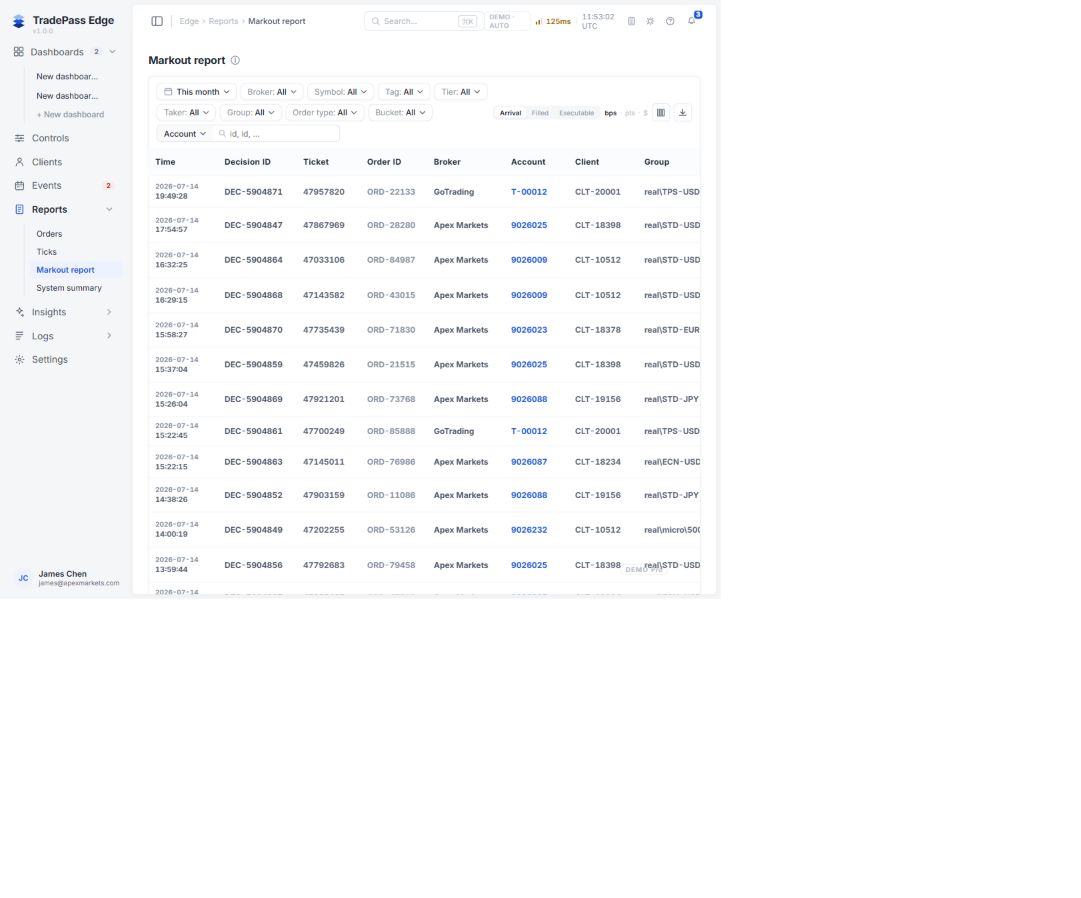
Markout report 可以按日期、Broker、Symbol、Tag、Tier、Taker、Group、Order type、Bucket、Account 筛选,并支持 Arrival / Filled / Executable 基准及 bps / pts / $ 单位切换。
表格把订单身份和客户背景与多个时间窗放在一起。当前可见窗口包括 -1s、-100ms、0ms、100ms、1s、5s、30s、5m,导出可包含完整 18-window markout。
新人阅读顺序
- 用 Decision ID、Ticket、Order ID 固定订单;
- 核对 Broker、Account、Client、Group、Tag、Tier;
- 核对 Symbol、Side、Lots、Type、Mode、Bucket;
- 明确当前选择的是 Arrival、Filled 还是 Executable;
- 明确单位是 bps、pts 还是
$; - 从负时间窗读到正时间窗,观察变化方向和持续性;
- 回到 Decision/Execution/Ticks 验证,而不是只凭 markout 定性。
空白窗口表示该记录没有显示相应 markout 数据,不应自动解释为零。
Insights:聚合数据用来找模式
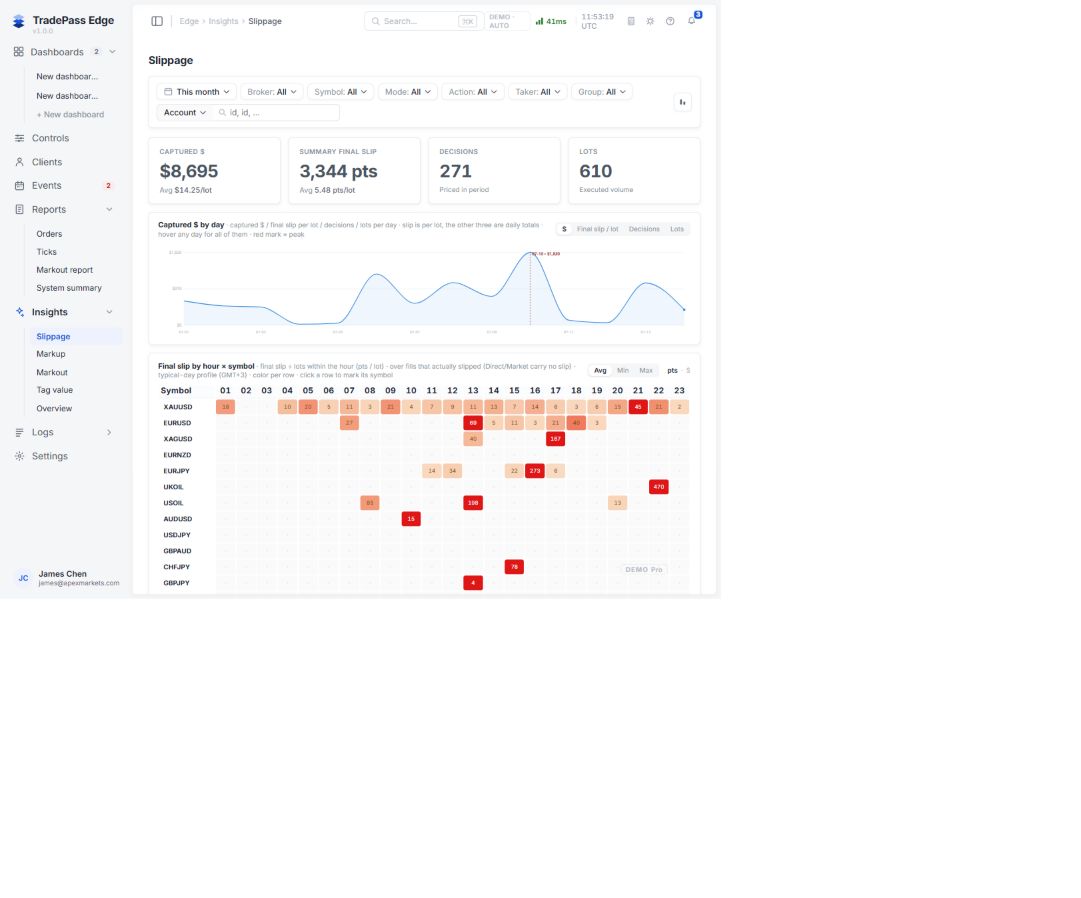
Insights 实际包含 Slippage、Markup、Markout、Tag value、Overview。已核实的 Slippage 页面支持日期、Broker、Symbol、Mode、Action、Taker、Group、Account 筛选,并提供 Captured $、Summary final slip、Decisions、Lots。
页面还提供按日、小时×品种、Symbol、Mode、Safe-formula dimension、Tier、Lot band、Bucket、BFC bypass 等视角。
必须遵守的口径
- Captured $ 与 final slip 的平均值以 lot 为分母,缩小筛选范围时要同时观察样本量;
- Action = Close 同时包含自愿平仓和 SL/TP/SO 等强制退出,页面没有 order-type breakdown,因此差异只是调查信号;
- Direct/Market 没有 slippage 的 fill 不进入小时热力图相应统计;
Base VMD / M / C / B / Manual / Delay是公式拆分,页面明确说明不是因果;- Bucket 行会重叠,因为同一订单可以命中多个 Bucket,不能把各行相加;
- Bucket 表属于 B-book universe,最终 STP 或 rejected 的命中记录要回 Reports → Decision 查;
- Shadow bucket 仍可能显示为真实分析行,不能当作不存在。
因此新人写分析结论时必须同时带上:筛选范围、指标单位、Decisions、Lots、对比维度以及已知限制。
问题类型对应入口
| 问题 | 第一入口 | 下一步证据 |
|---|---|---|
| 某笔订单成交后市场如何变化 | Markout report | Decision、Ticks |
| 某品种 / 时段整体滑点偏高 | Insights → Slippage | 使用 Markout report 定位 Ticket,再查订单证据 |
| 某标签客户群是否存在特殊表现 | Insights → Tag value / Slippage | Clients、Markout、Decision |
案例:XAUUSD 某小时滑点偏高
任务:在 Insights 发现 XAUUSD 某小时 final slip/lot 偏高后,说明如何验证它是不是系统性问题。
展开参考答案
先记录 Insights 的日期范围、Broker / Mode / Action 等筛选条件、时区、Decisions 和 Lots,确认样本量并非过小。再切换 Symbol、Mode、Tier、Lot band、Bucket 视角,寻找共同范围。进入 Markout report,使用相同条件定位具体 Decision ID / Ticket,并检查各时间窗口;随后在 Decision 中核对 Rule / Route / Mode / M / C / B / Final,在 Execution 中查看 LP / Pool / Latency / Reason,在 Ticks 中查看报价背景。只有这些订单与报价证据相互印证后,才能扩大问题范围。禁止的捷径
- 用一个 Insights 图表直接判断单笔投诉;
- 忽略筛选条件、时区、单位和样本量;
- 将 Bucket 行相加或把维度拆分解释为因果;
- 把 markout 空白值当成零;